 DiPlay
第一次连接,
跟着这份指南来。
从开启车机热点,到进入 CarPlay,每一步都有图。
开始之前
- DiPlay 安装在安卓车机上;iPhone 无需安装此 APK。
- 有线连接要求 Android 9+,无线要求 Android 10+,并允许安装第三方应用。
- 按系统提示授予附近设备、麦克风等必要权限;麦克风用于 Siri 与通话。
- 请停车后完成安装、热点设置和配对操作。
无线连接:使用车机热点
按顺序完成下面 7 步。热点名称、密码保持一致,iPhone 端允许蓝牙配对与 CarPlay。
打开车机应用,选择「使用本机热点」
在车机上打开 DiPlay(旧版界面显示为 CarPlay),选择「使用本机热点」。如果要换一台 iPhone,先通过「切换设备」清除原有选择,再重新连接。
先打开系统热点
在弹窗中点击「打开热点设置」,进入安卓系统设置,开启车机热点。稍后 iPhone 需要连接这个热点。
填写与系统一致的热点信息
返回应用,点击「填写热点信息」,输入热点名称与热点密码,再点击「保存」。名称、密码必须与系统热点设置完全一致,注意大小写。
在 iPhone 上确认蓝牙配对
iPhone 弹出蓝牙配对请求时,核对配对码,点击「配对」。截图中的设备名为 Handsfree,实际名称以你的车机显示为准。
首次手动连接车机热点
打开 iPhone「设置 → 无线局域网」,找到刚才开启的车机热点,输入密码并连接。示例热点名为 ca,请选择你自己的车机热点。首次配置完成后,后续可自动连接。
返回车机,断开后重新连接
回到车机应用,点击「断开连接」后重新连接。等待出现「打开 CarPlay」按钮,再点击进入;iPhone 出现 CarPlay 授权提示时,请允许。
进入 CarPlay,连接完成
当车机显示 CarPlay 桌面,就可以使用电话、地图、信息和兼容的音乐 App。首次设置完成后,应用会记住连接信息,后续上车可快速重连。
USB 有线连接
适合重视稳定性、希望使用数据线的场景。按以下步骤连接 iPhone 与车机。
- 在安卓车机上打开 DiPlay,选择「通过 USB 连接」。
- 使用支持数据传输的 USB 线连接 iPhone 和车机。
- 根据 iPhone 的提示允许 CarPlay,并等待车机出现连接画面。
若无反应,请检查数据线是否仅支持充电、USB 接口是否支持数据传输,并确认应用权限。
其他无线连接方式
DiPlay 还支持 Wi-Fi Direct 或同一局域网连接。打开连接方式选择界面,按应用提示选择适合当前车机网络环境的方式。
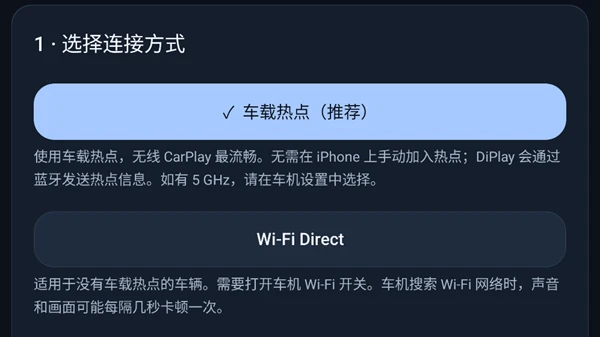
不同系统对 Wi-Fi Direct 的支持可能不同;首次使用建议先参考上述车机热点图文流程。
音乐一播放就暂停,怎么办?
这可能由蓝牙「媒体音频」与 CarPlay 音频通道冲突引起。可先按下面步骤检查:
- 打开应用「设置 / 权限与连接帮助」,检查附近设备、麦克风权限。
- 进入「蓝牙设置」,找到已配对的 iPhone,打开「设备详细信息」。
- 关闭「媒体音频」,保留「通话」与「共享联系人」开启。不要点击「取消保存」。
- 回到 CarPlay 重新播放音乐,检查是否恢复连续播放。
仍然暂停或连接失败?
先检查应用权限是否全部授予,再尝试车机端断开并重新连接;仍不成功,可在 iPhone 上忽略对应蓝牙设备后重新配对。连接稳定性与车机、系统及网络环境有关。
更多常见问题
DiPlay 是什么?
DiPlay 是装在安卓车机上的 CarPlay 接收端应用,让原本不支持苹果 CarPlay 的车机成为显示与操作终端。请注意:APK 安装在车机上,不是 iPhone 上。
DiPlay 收费吗?
完全免费。无需购买、无需订阅、无需注册账号,安装后即可使用,后续更新也不收费。
我的车机能用吗?
有线连接要求 Android 9 及以上,无线连接要求 Android 10 及以上,且车机允许安装第三方应用。比亚迪 DiLink 适配较为完善,其他安卓车机请以实际测试为准。
需要购买转接盒吗?
不需要。DiPlay 通过应用实现 CarPlay 接收,无需额外转接盒或拆机改装。
有线连接和无线连接怎么选?
USB 有线连接更稳定、延迟更低;无线可选择车机热点、Wi-Fi Direct 或同一局域网,日常使用更方便。首次配置后可记住连接信息,实际回连速度受车机和网络环境影响。
连接准备好了,下一程出发。
回到文档顶部